笔记本电脑黑屏怎么解决?详细教程与计算机系统服务指南
笔记本电脑黑屏是常见的故障现象,可能由硬件、软件或系统设置引起。本教程将分步骤指导您排查和解决问题,并介绍何时需要寻求计算机系统服务。
一、初步快速检查
- 检查电源与电池:确保电源适配器连接正常,电池有电。尝试更换插座或适配器。
- 观察指示灯:电源灯、硬盘灯是否亮起?若完全不亮,可能供电故障。
- 外接显示器测试:通过HDMI/VGA连接外接显示器,若外屏有显示,则笔记本屏幕或排线故障。
- 强制重启:长按电源键10秒以上,释放静电后重新开机。
二、软件与系统层面排查
- 进入安全模式:开机时反复按F8或Shift+重启,进入高级启动选项,选择安全模式。若能显示,则可能是显卡驱动或软件冲突。
- 卸载最近更新或软件:在安全模式下卸载近期安装的更新、驱动或应用。
- 系统还原:使用Windows系统还原点恢复到正常状态。
- 重建引导记录:使用Windows安装盘启动,选择修复计算机,运行启动修复或命令提示符执行
bootrec /fixmbr等命令。
三、硬件故障排查
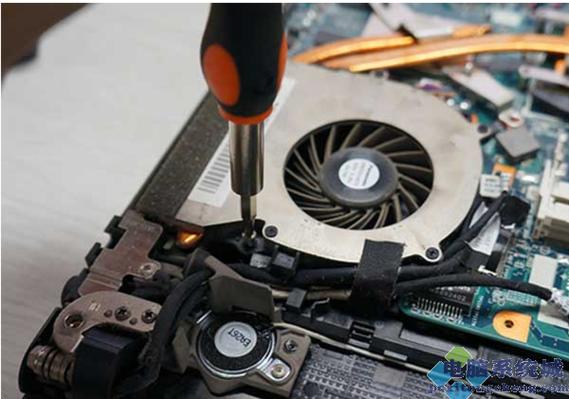
- 内存条检查:断电后打开后盖,重新插拔内存条,用橡皮擦拭金手指。
- 硬盘检测:听硬盘是否有异响,或进入BIOS查看硬盘是否被识别。
- 显卡与屏幕排线:若外接显示正常,检查屏幕排线是否松动或损坏。
- BIOS重置:断电后取下主板CMOS电池几分钟,或使用BIOS跳线重置。
四、高级系统服务与专业维修
若以上步骤无效,可能涉及主板、显卡芯片等深层故障。此时建议:
- 联系品牌售后服务:获取官方检测与维修。
- 专业计算机系统服务:选择信誉良好的维修点进行主板级诊断、BGA焊接或数据恢复。
- 数据备份提醒:在送修前尽量备份重要数据(若硬盘可读取)。
五、预防措施
- 定期更新驱动与系统补丁。
- 避免在高温、潮湿环境使用。
- 安装可靠的杀毒软件,防止病毒破坏系统。
- 定期清理灰尘,保持散热良好。
通过以上步骤,大部分黑屏问题可被定位或解决。若遇复杂情况,及时寻求计算机系统服务的专业支持是最佳选择。
如若转载,请注明出处:http://www.tecsun001.com/product/96.html
更新时间:2026-11-21 06:25:25